禁用 Windows 10 自动更新
注:回车使用 Ctrl+Shift+Enter
1.”服务”
Win+R -> services.msc -> Windows Update
常规:
启动类型:禁用
服务状态:停止
恢复:第一次失败:无操作
应用 -> 确定
2.”本地组策略编辑器”
Win+R -> gpedit.msc -> 计算机配置 -> 管理模板 -> Windows组件 -> Windows更新 ->
(1) (右侧)配置自动更新
- 已禁用
应用 -> 确定
(2) (右侧)删除使用所有Windows更新功能的访问权限
- 已启用
应用 -> 确定
3.”任务计划程序”
Win+R -> taskschd.msc -> 任务计划程序库 -> Microsoft -> Windows -> WindowsUpdate
Ctrl+左键 全选右侧任务项目,右键选择”禁用”
4.”注册表编辑器”
Win+R -> regedit.msc
(1)[HKEY_LOCAL_MACHINE\SYSTEM\CurrentControlSet\Services\UsoSvc]
然后在右侧找到“Start”键。
点击修改,把start值改成16进制,值改为“4”,然后点击「 确定 」保存数据,如图所示。
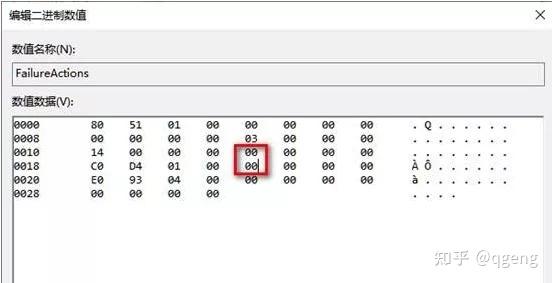
(2) 如果在右侧有“FailureActions”键,右键点击修改该键的二进制数据,将“0010”、“0018”行的左起第5个数值由原来的“01”改为“00”,完成后,点击下方的“确定”即可,如下图所示。(如果没有FailureActions项无须更改)
延长 Windows 10/11 自动更新时间
1.”注册表编辑器”
(1) Win+R -> regedit -> HKEY_LOCAL_MACHINE\SOFTWARE\Microsoft\WindowsUpdate\UX\Settings ->
(2) 新建值 DWORD (32 位)值,数值名称:”FlightSettingsMaxPauseDays”,基数:十进制,数值数据:65535 -> 确定
2.”设置”(Win+I) -> windows更新 -> 暂停更新 -> 选择时间

关闭 Windows Denfender


成功关闭
缺少必要的运行库

Microsoft Visual C++ Runtime
最新受支持的 Visual C++ 可再发行程序包下载 | Microsoft Learn - 最新的 Microsoft Visual C++ 可再发行程序包版本
截至2024.11.02,最新版本是 14.40.33816.0
DirectX Runtime
Download DirectX 最终用户运行时 Web 安装程序 from Official Microsoft Download Center
MSVCR100.dll/MSVCP100.dll

一般来说跳单独的 缺少xxx.dll 报错,都说明你已经安装了 Microsoft Visual C++ 可再发行程序包(也就是我们常说的VC++运行库),你可以用Geek Uninstaller软件查找一下电脑是否拥有它(长下图这样)

如果没有,说明你确实需要它。去下方官网链接下载并安装它。
最新受支持的 Visual C++ 可再发行程序包下载 | Microsoft Learn - 最新的 Microsoft Visual C++ 可再发行程序包版本
如果有,说明问题大概不在这里。请确保你是真的少了MSVCR100.dll/MSVCP100.dll(你可以用Everything整个系统查找一下,一般来说很多软件都会自带这俩运行库,如果查到有,很有可能是你要打开的应用程序的运行文件夹少了它们导致的,这时Everything按时间排序,挑一个最新的目标.dll复制到你打开失败的应用程序的运行文件夹下,在重新启动应用程序试试)
如果上面的两个解决方案都没起作用,只好试试点击下面的链接去官网下载老掉牙的VC++2010运行库(不推荐)
最新受支持的 Visual C++ 可再发行程序包下载 | Microsoft Learn - Visual Studio 2010 (VC++ 10.0) SP1(不再支持)
找不到regedit.msc
Win+R -> gpedit.msc -> 用户配置 -> 管理模板 -> 系统 ->
(右侧)阻止访问注册表编辑工具 -> 已禁用 -> 应用 -> 确定