自用 Ubuntu Server 24.04 配置记录
使用环境:Win10 + VMware + Ubuntu Server 24.04 LTS。
目的:记录一下服务器装好之后常用的初始化配置,后面重装虚拟机或者新开服务器时可以直接照着配。
参考资料:
当前记录时间:2026-05-11
一、安装时的几个选择
1. 安装类型
这里选择默认的 Ubuntu Server,不选 Ubuntu Server (minimized)。
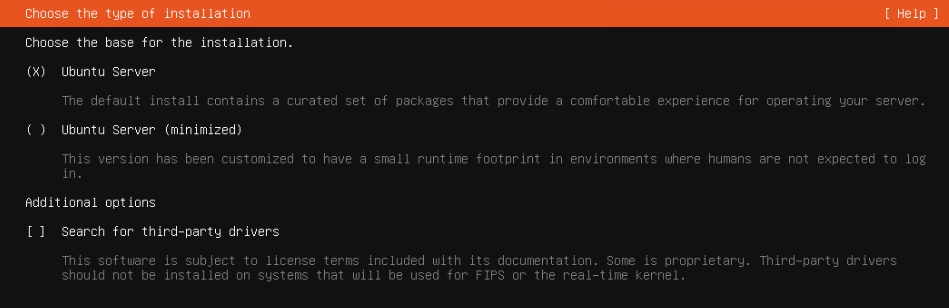
简单理解:
Ubuntu Server:默认服务器安装,常用组件更完整,适合自己学习和日常使用。Ubuntu Server (minimized):极简版,很多工具默认没有,后续还要自己补。Search for third-party drivers:VMware 虚拟机里一般不需要勾选。
如果是第一次装,图省事直接选默认的 Ubuntu Server 就行。
2. SSH 选项
安装过程中如果看到 Install OpenSSH server,建议勾选。
这样装完系统后可以直接从 Windows 终端 SSH 进去,不用一直在 VMware 黑色控制台里敲命令。
如果安装时忘了勾选,后面也可以补装。
二、第一次进入系统
1. 更新软件包列表
进入系统后先更新一下软件包索引。
1 | # 更新软件包列表 |
如果需要顺手升级已有软件包:
1 | # 升级已安装的软件包 |
升级后如果提示需要重启,直接重启一次:
1 | sudo reboot |
2. 查看系统版本
1 | # 查看 Ubuntu 版本信息 |
若能看到 Ubuntu 24.04 LTS 一类信息,说明系统版本没问题。
3. 设置时区
国内使用可以设置为上海时区。
1 | # 设置时区为 Asia/Shanghai |
如果 Time zone 显示 Asia/Shanghai,说明配置成功。
三、网络和 SSH 连接
1. 安装 SSH 服务
如果安装系统时没有勾选 OpenSSH,可以手动安装:
1 | # 安装 OpenSSH Server |
看到 active (running) 就说明 SSH 服务已经起来了。
2. 查看 Ubuntu 的 IP 地址
1 | # 简洁查看本机 IP |
在 VMware 里常见两种情况:
- NAT 模式:Ubuntu 通常会拿到 VMware 虚拟网段的地址。
- 桥接模式:Ubuntu 通常会拿到和宿主机同一局域网的地址。
如果只是本机自用,NAT 模式一般够用;如果希望局域网其他设备也能访问这台 Ubuntu,可以考虑桥接模式。
3. 从 Windows 连接 Ubuntu
Windows 终端中执行:
1 | # 用户名和 IP 替换成自己的 |
例如:
1 | ssh aerp@192.168.225.128 |
第一次连接会提示是否信任指纹,输入 yes 即可。
如果连接失败,先在 Ubuntu 里确认
systemctl status ssh,再确认 Windows 和 Ubuntu 是否在可互通的网络里。
四、安装常用工具
Ubuntu Server 默认比较干净,常用工具可以一次性补齐。
1 | # 常用基础工具 |
简单说明:
curl、wget:下载脚本或文件。git:拉取项目。vim、nano:编辑配置文件。htop:查看系统资源占用。net-tools:提供ifconfig、netstat等老工具。ca-certificates:避免部分 HTTPS 请求证书异常。
验证一下:
1 | curl --version |
若能正常返回版本号,说明基础工具已经装好。
五、防火墙配置
Ubuntu 常用 ufw 管理防火墙。
1. 放行 SSH
启用防火墙前,先放行 SSH,避免把自己锁在外面。
1 | # 放行 SSH |
如果后面要开放某个服务端口,例如 4096:
1 | # 放行 4096 TCP 端口 |
注意:虚拟机自用可以相对随意一点;如果是真服务器,不建议随便把端口暴露到公网。
六、配置免密 SSH(可选)
每次输入密码比较麻烦,可以配置 SSH 公钥登录。
1. Windows 生成密钥
在 Windows PowerShell 中执行:
1 | # 如果已经有 id_ed25519,可以跳过 |
一路回车即可。
2. 上传公钥到 Ubuntu
如果 Windows 有 ssh-copy-id,可以直接用:
1 | ssh-copy-id 用户名@Ubuntu的IP地址 |
如果没有,也可以手动复制 C:\Users\你的用户名\.ssh\id_ed25519.pub 的内容,然后在 Ubuntu 中执行:
1 | # 创建 SSH 配置目录 |
之后重新连接:
1 | ssh 用户名@Ubuntu的IP地址 |
如果不再要求输入密码,就说明免密登录配置成功。
七、安装 OpenCode
Ubuntu Server 里使用 OpenCode,推荐直接安装命令行版本。
1. 安装 OpenCode
官方推荐安装脚本:
1 | # 安装 OpenCode |
安装完成后刷新环境变量:
1 | # 重新加载 bash 配置 |
若能返回版本号,说明安装成功。
如果提示 opencode: command not found,可以退出 SSH 重新连接一次,再执行:
1 | opencode --version |
2. 初始化项目
进入项目目录后运行:
1 | # 进入自己的项目目录 |
第一次在项目里用,可以执行:
1 | /init |
这会让 OpenCode 分析项目,并在项目根目录生成 AGENTS.md。
3. 连接模型服务
进入 OpenCode 后运行:
1 | /connect |
如果需要打开网页登录授权,Ubuntu Server 没有桌面浏览器也没关系,直接在 Windows 主机浏览器打开对应链接,再把 key 粘回终端即可。
如果是在 VMware 控制台里使用 OpenCode,体验一般。更推荐从 Windows Terminal SSH 进去后再运行
opencode。
八、常用维护命令
1. 系统资源
1 | # 查看磁盘空间 |
2. 服务管理
1 | # 查看服务状态 |
3. 查看日志
1 | # 查看某个服务的日志 |
4. 清理软件包缓存
1 | # 清理不再需要的包 |
九、常见问题
1. SSH 连接不上
先在 Ubuntu 里检查:
1 | systemctl status ssh |
再在 Windows 里确认能不能 ping 通:
1 | ping Ubuntu的IP地址 |
如果 ping 不通,大概率是 VMware 网络模式、IP 地址或局域网隔离的问题。
2. OpenCode 安装后找不到命令
常见原因是 PATH 没刷新。
可以先执行:
1 | source ~/.bashrc |
如果还是不行,退出当前 SSH,重新登录后再试。
3. VMware 控制台复制粘贴不方便
不推荐长期在 VMware 控制台里操作服务器。
更好的方式是:
1 | VMware 控制台只负责装系统和查初始 IP |
这样复制命令、运行 OpenCode、保存日志都方便很多。
十、后续可以继续配置的内容
后面如果这台 Ubuntu Server 要长期使用,可以继续补:
- 固定 IP 或 DHCP 地址保留。
- Docker 和 Docker Compose。
- Tailscale / ZeroTier 远程组网。
- 自动更新安全补丁。
- 定期备份项目目录。
- 用 OpenCode 管理服务器配置笔记。
至此,Ubuntu Server 24.04 的基础自用配置就差不多了。
未完待续。